マイナポータルは、マイナンバーカードを使って行政手続きをオンラインで行うための公式サイトです。
ここでは、スマートフォンを使ったログイン方法を順番に説明します。
事前に準備するもの
ログイン前に、以下を手元に用意してください。
- マイナンバーカード
- マイナンバーカード交付時に設定した4桁の暗証番号(利用者証明用電子証明書)
- NFC対応のスマートフォン
※ 暗証番号が分からない場合は、事前に市区町村役所で再設定が必要です。
STEP1|マイナポータルアプリをインストールする
まず、スマートフォンに「マイナポータル」アプリをインストールします。
- iPhone:App Storeへ
- Android:Google Playへ

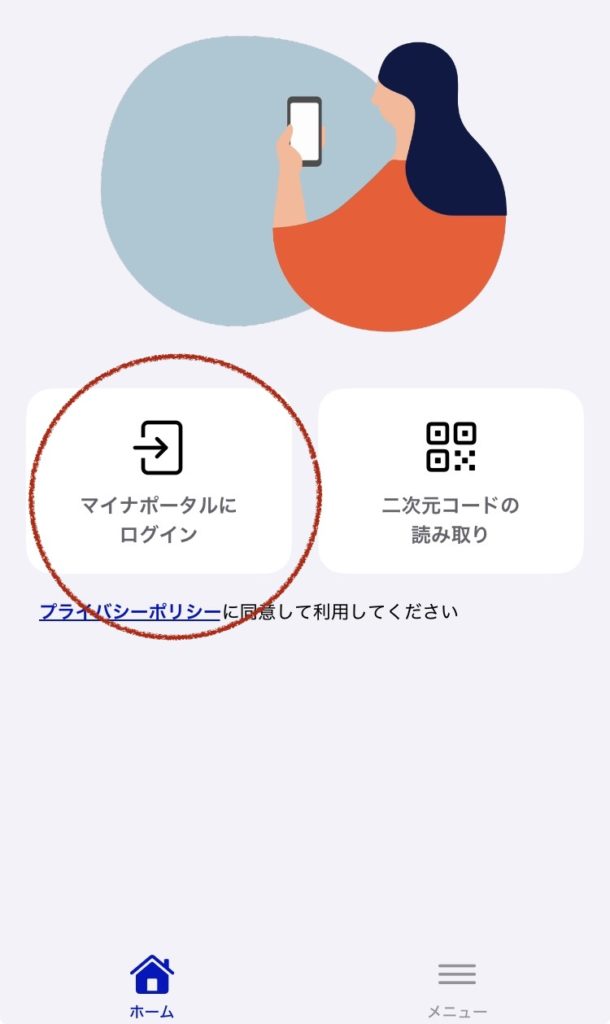
STEP2|アプリを起動し「ログイン」をタップ
アプリを起動すると、トップ画面が表示されます。
画面中央にある 「ログイン」 をタップしてください。
STEP3|ログイン方法を選択する
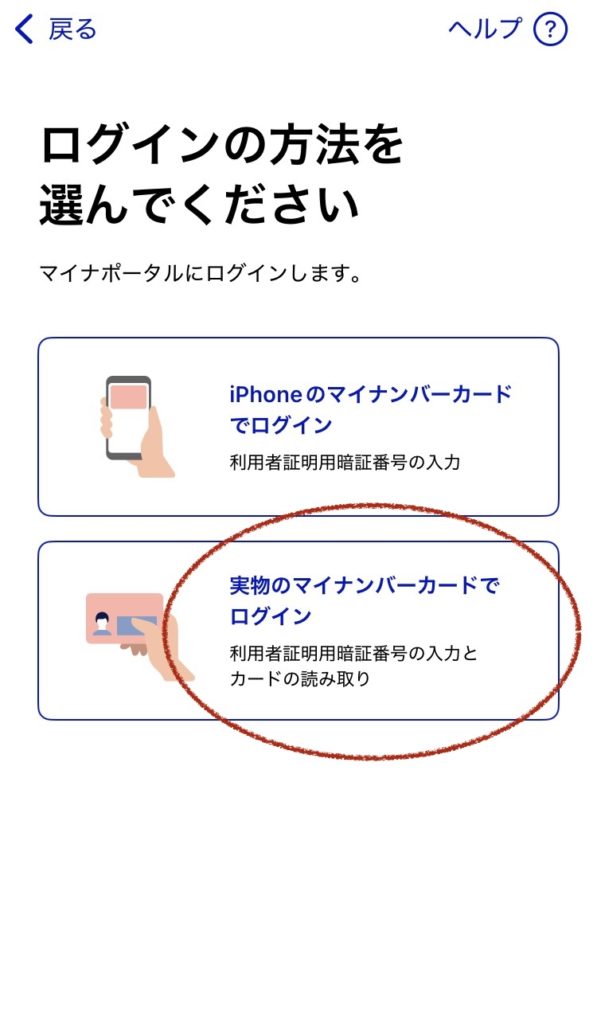
ログイン方法の選択画面が表示されます。
ここでは、以下を選びます。
マイナンバーカードでログイン
STEP4|4桁の暗証番号を入力する
4桁の暗証番号入力画面が表示されます。
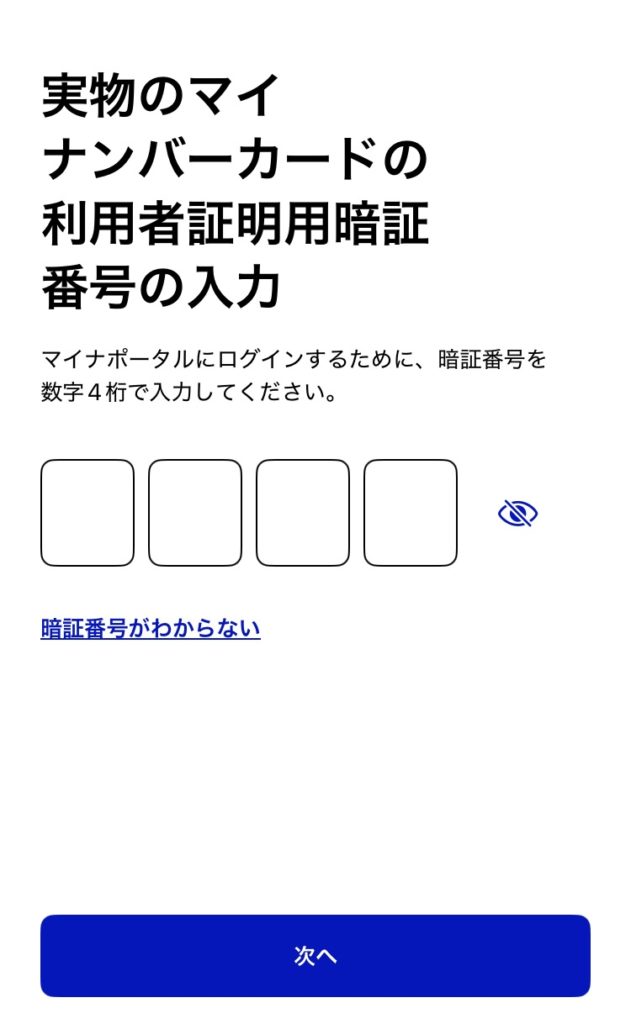
ここで入力するのは
利用者証明用電子証明書暗証番号(4桁)
です。
※ 暗証番号を3回連続で間違えるとロックされ、市区町村役所での解除手続きが必要になります。
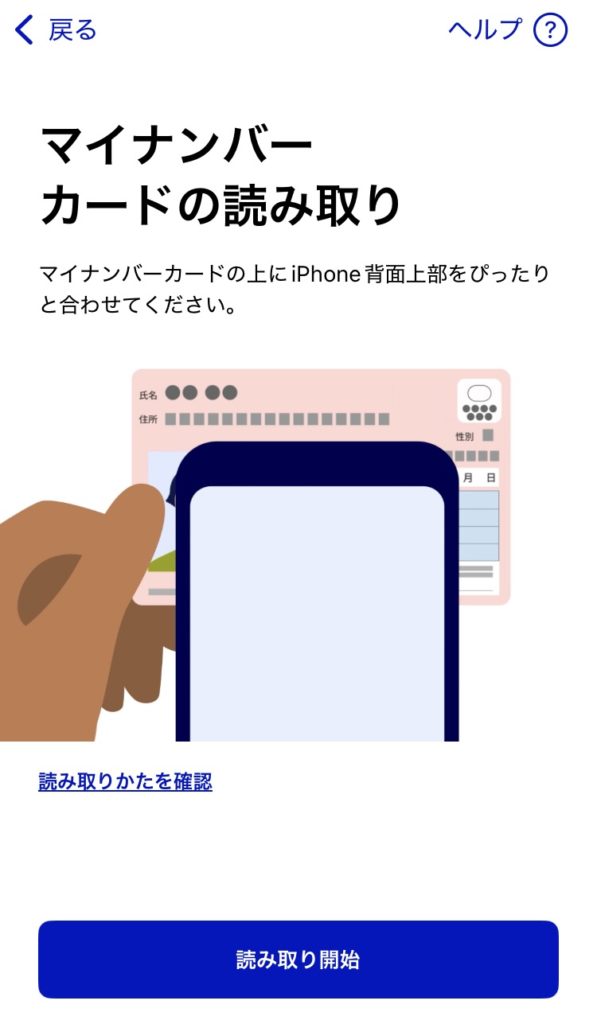
STEP5|マイナンバーカードを読み取る
次に、スマートフォンでマイナンバーカードを読み取ります。
- スマホの背面にマイナンバーカードを当てる
- 動かさず、そのまま数秒待つ
※ 読み取り位置
- iPhone:背面上部
- Android:機種により異なる(中央〜上部が多い)
ケースを付けている場合、外すと読み取りやすくなります。
STEP6|ログイン完了
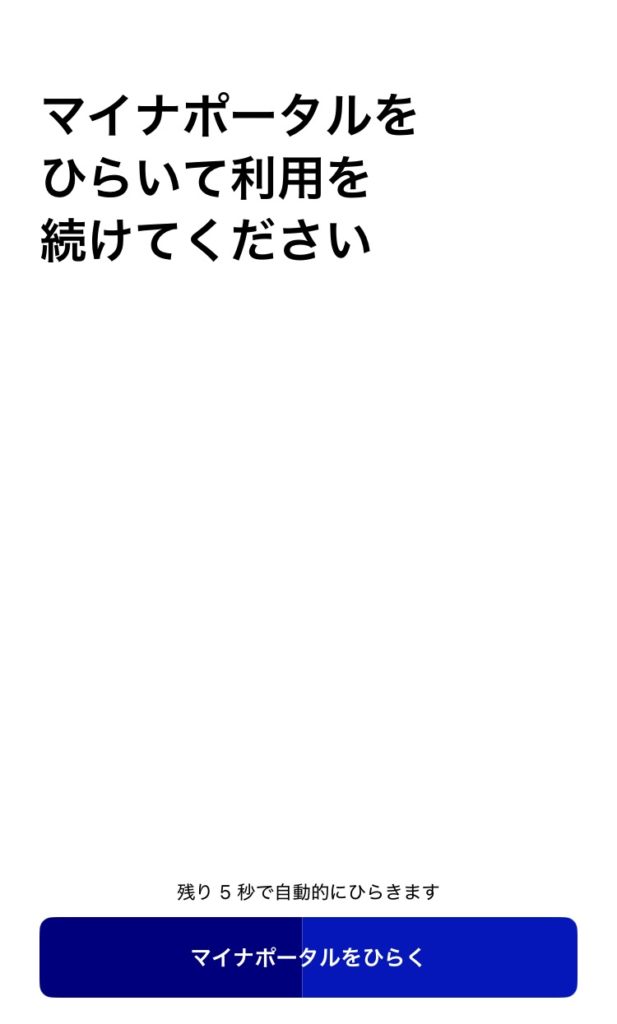
正しく認証されると、
マイナポータルのトップ画面が表示されます。
これでログインは完了です。
STEP7|外国籍の方:表示言語を英語に変更する
外国籍の方は、内容確認のため
表示言語を英語に切り替えることをおすすめします。
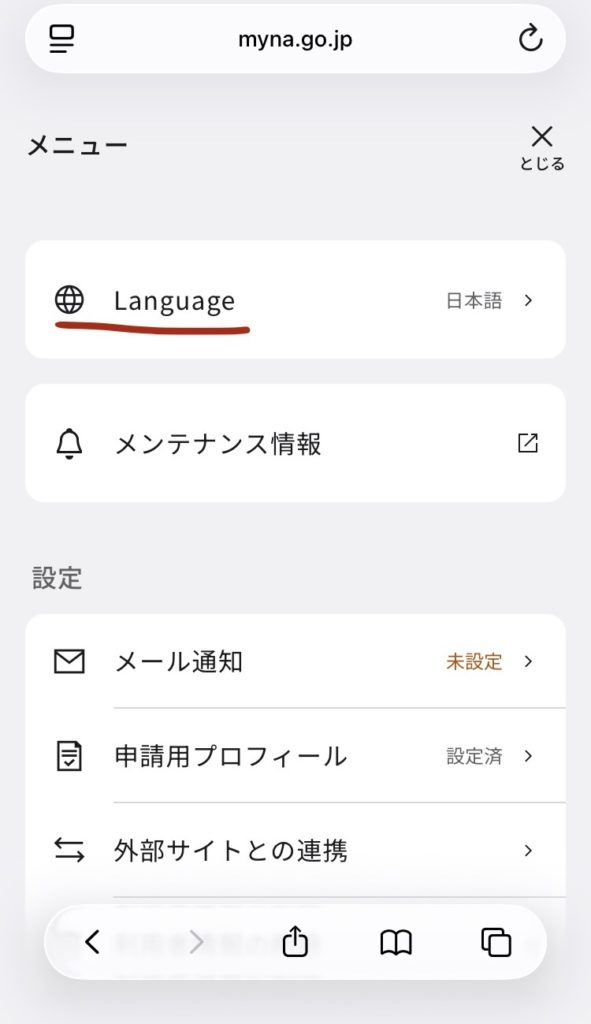
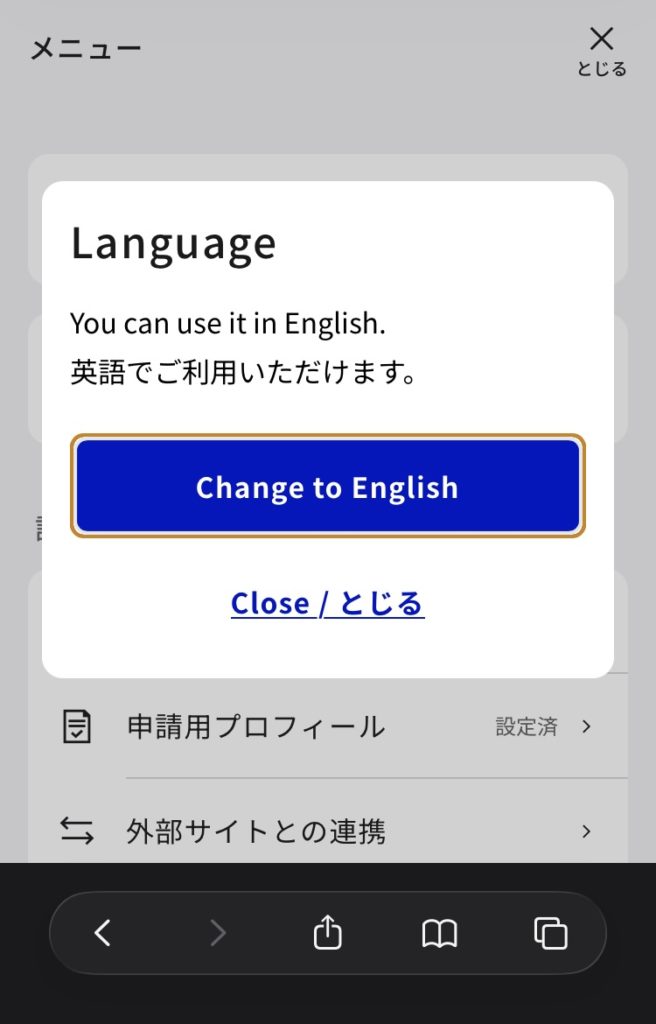
- 画面右上の Menu をタップ
- Change to English を選択
これで、画面表示が英語に切り替わります。
ここからは帰化申請・永住許可申請向けの手続きです
以下のSTEP8・STEP9は、
帰化申請・永住許可申請で提出を求められる書類を入手する方法です
STEP8|健康保険証情報を表示・PDF保存する
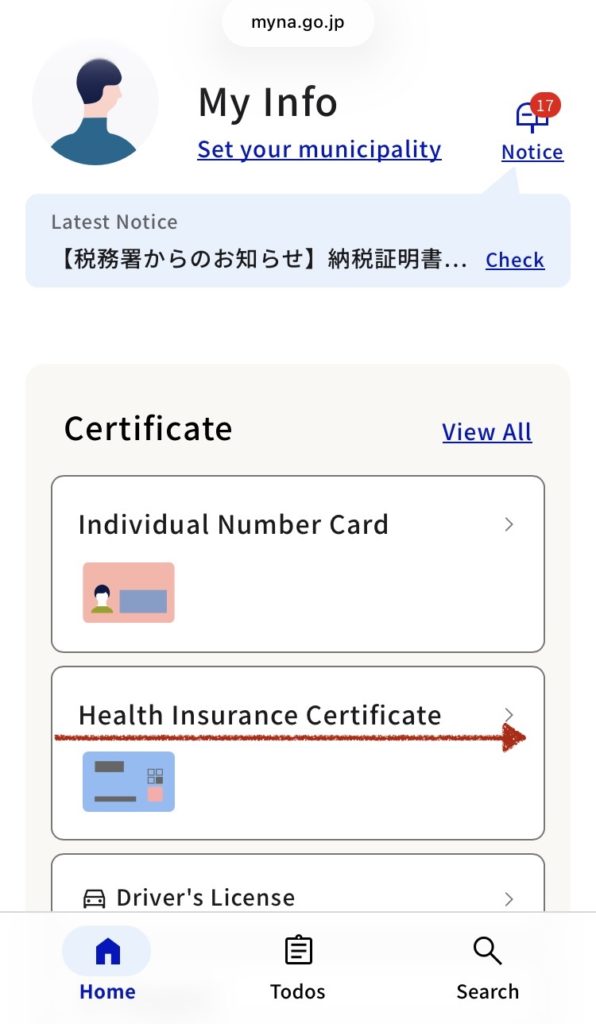
- トップ画面から
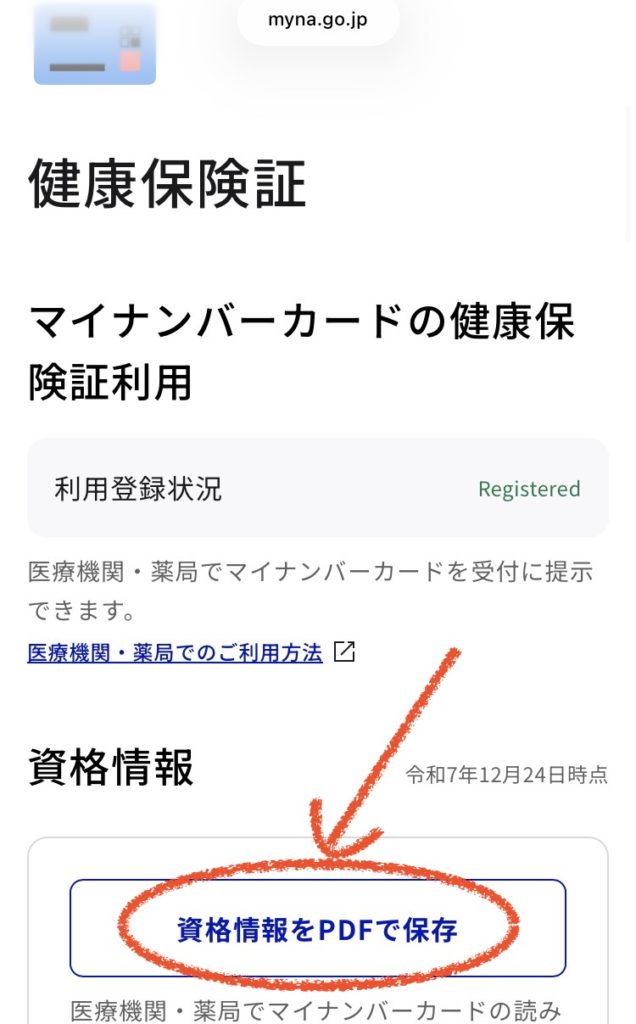
Health Insurance Certificateをタップします。 - 現在加入している健康保険の情報が表示されます。
- 表示された内容をPDF形式で保存 してください。
STEP9|年金情報を表示・保存する
年金情報は、ねんきんネットと連携して確認します。
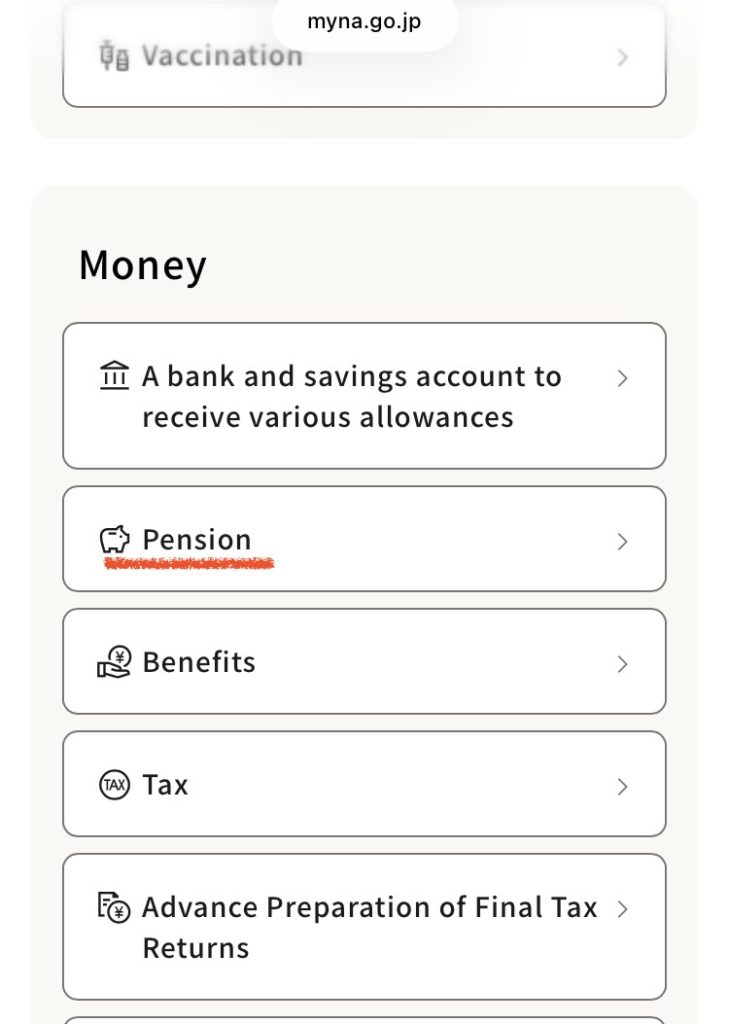
① Pension(年金)をタップ
トップ画面からPension(年金)をタップします。
② ねんきん定期便情報を開く
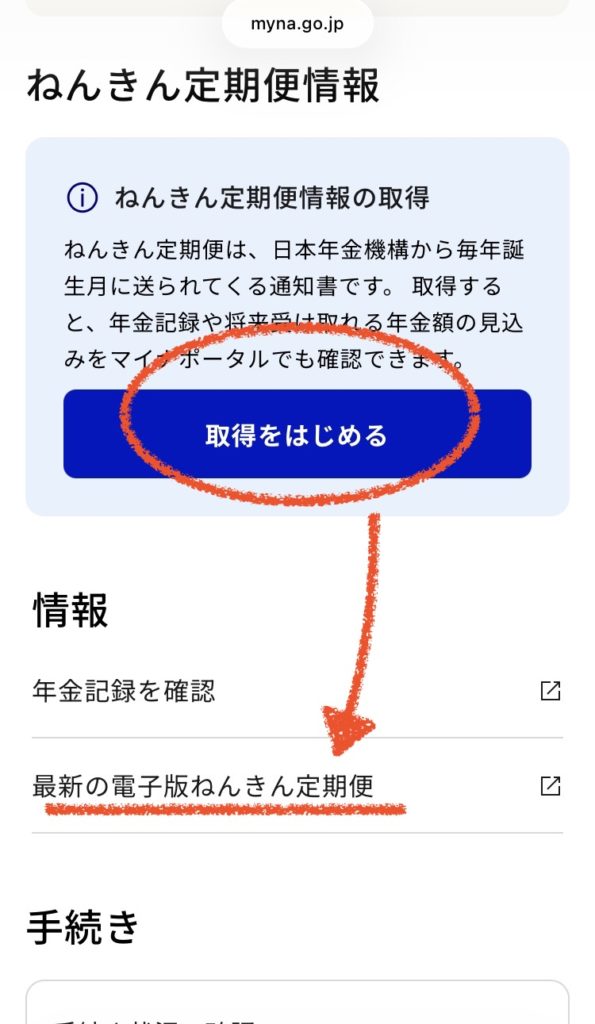
表示される「ねんきん定期便情報」の中にある
「最新の電子版ねんきん定期便」をタップします。
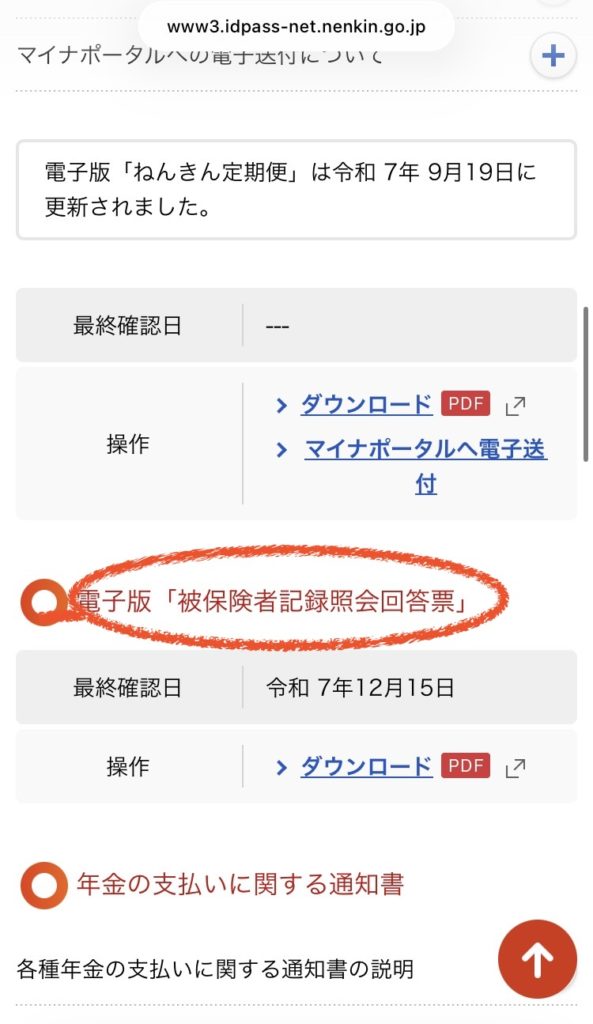
電子版書類をダウンロード
ねんきんネット内から、以下の書類を取得してください。
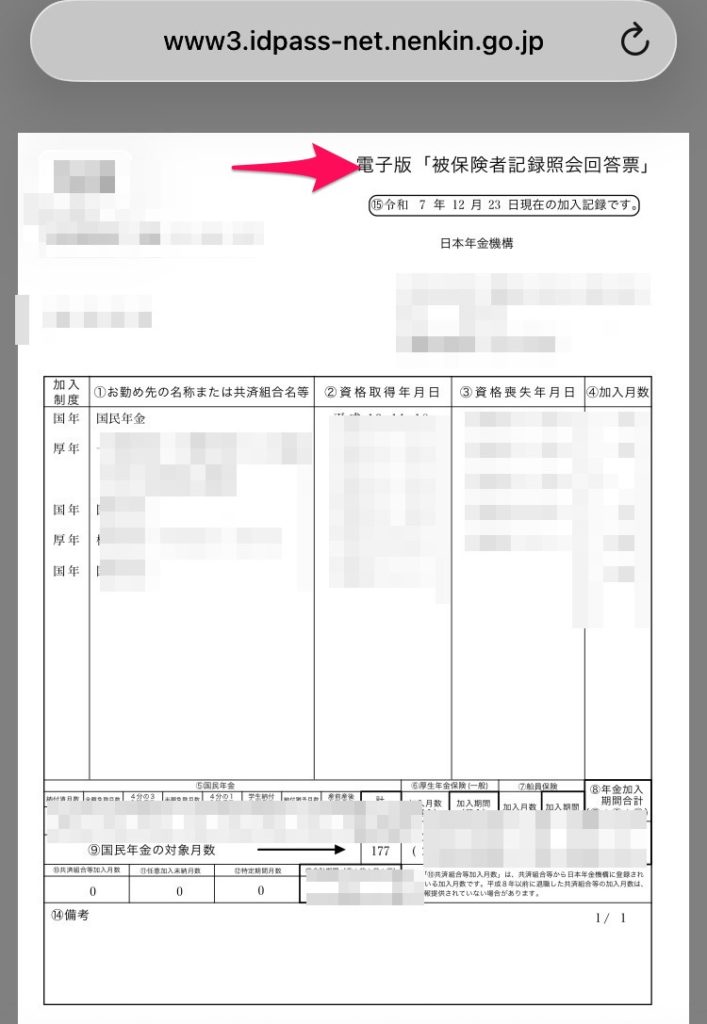
電子版「被保険者記録照会回答票」をPDF形式でダウンロードして保存します。


コメント